
順勢而為,聊聊參考線
鉤針織圖有各種不同的樣子。有的從魔術環開始,一段一段往外擴;有的則是來回鉤,從右到左、再從左到右。
不難發現,一圈一圈鉤的織圖,針目都落在一組同心圓上;來回鉤的話,針目就排在直線上。但如果一張織圖兩種都有呢?或是兩種都不是?以祖母方塊為例:它從一圈鎖針開始,但越往外擴,就越來越像正方形。
全有或全無
自由形式的鉤針織圖軟體,處理這件事的方式幾乎一模一樣:二選一。限制要嘛套用到整張織圖,要嘛完全不套用,沒有中間地帶。參考線一打開,放射狀的射線就從中心一路延伸到無限遠,同心圓也整整齊齊地排在周圍。有些軟體甚至能把目前織圖的參考線從放射狀切換成方形,結果整張織圖的版面跟著亂掉,有時候還回不去。
自由搭配
StitchPress 的做法很不一樣:它不會強制整張織圖套用同一種參考線,所以也就沒有二選一的問題。我們提供不同種類的參考線,讓你自由挑選、隨意組合。你一樣可以照傳統方式,用同心圓參考線畫出一段段往外擴的織圖;也可以把圓形參考線和直線參考線組合起來,做出祖母方塊用的參考線,讓針目沿著它排得整整齊齊。
要讓針目跟著參考線走很簡單:把針目的控制點拖到參考線上,等它貼齊就好。之後只要移動參考線,針目就會跟著移動,在參考線上的相對位置也不會變。
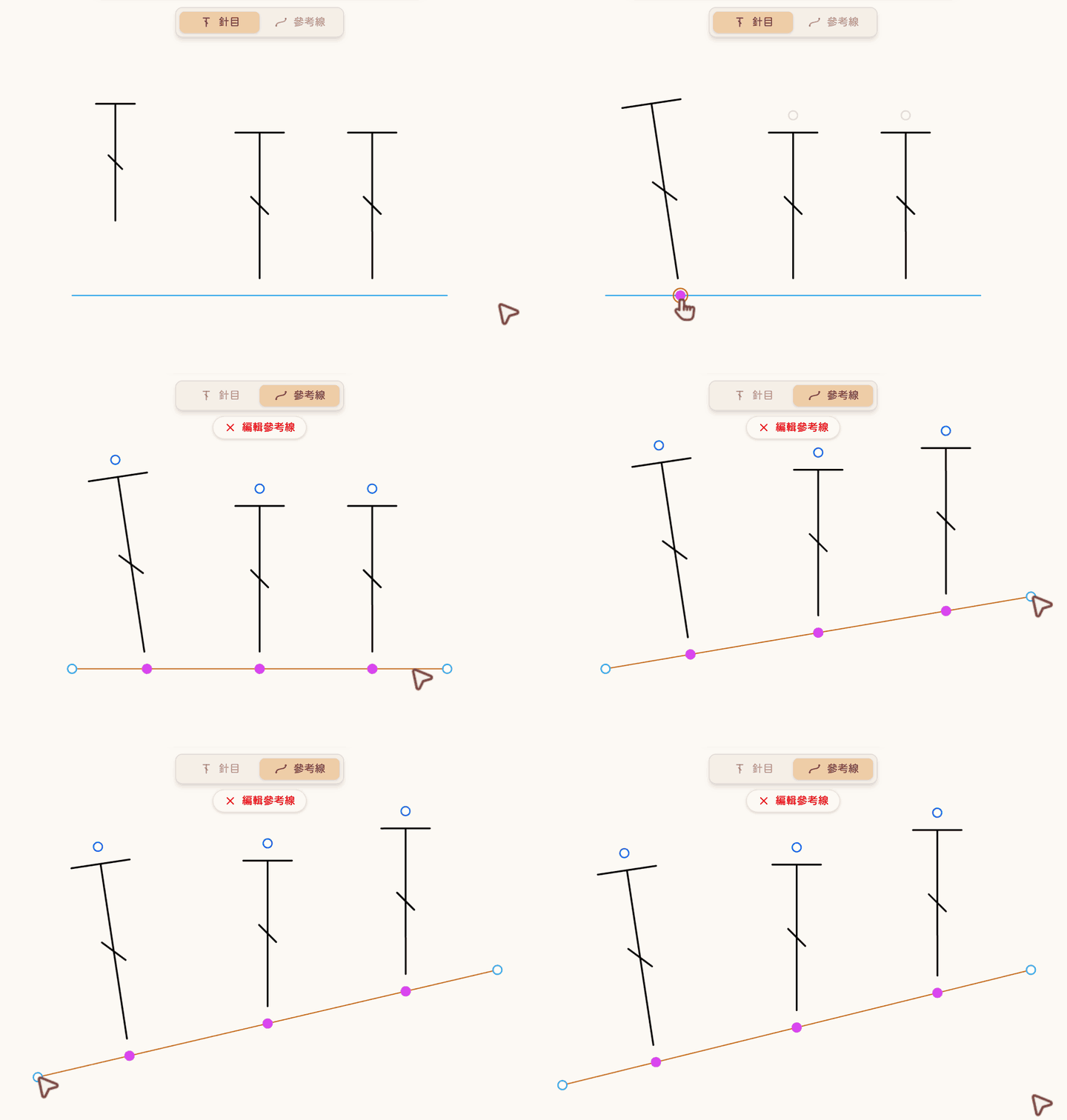
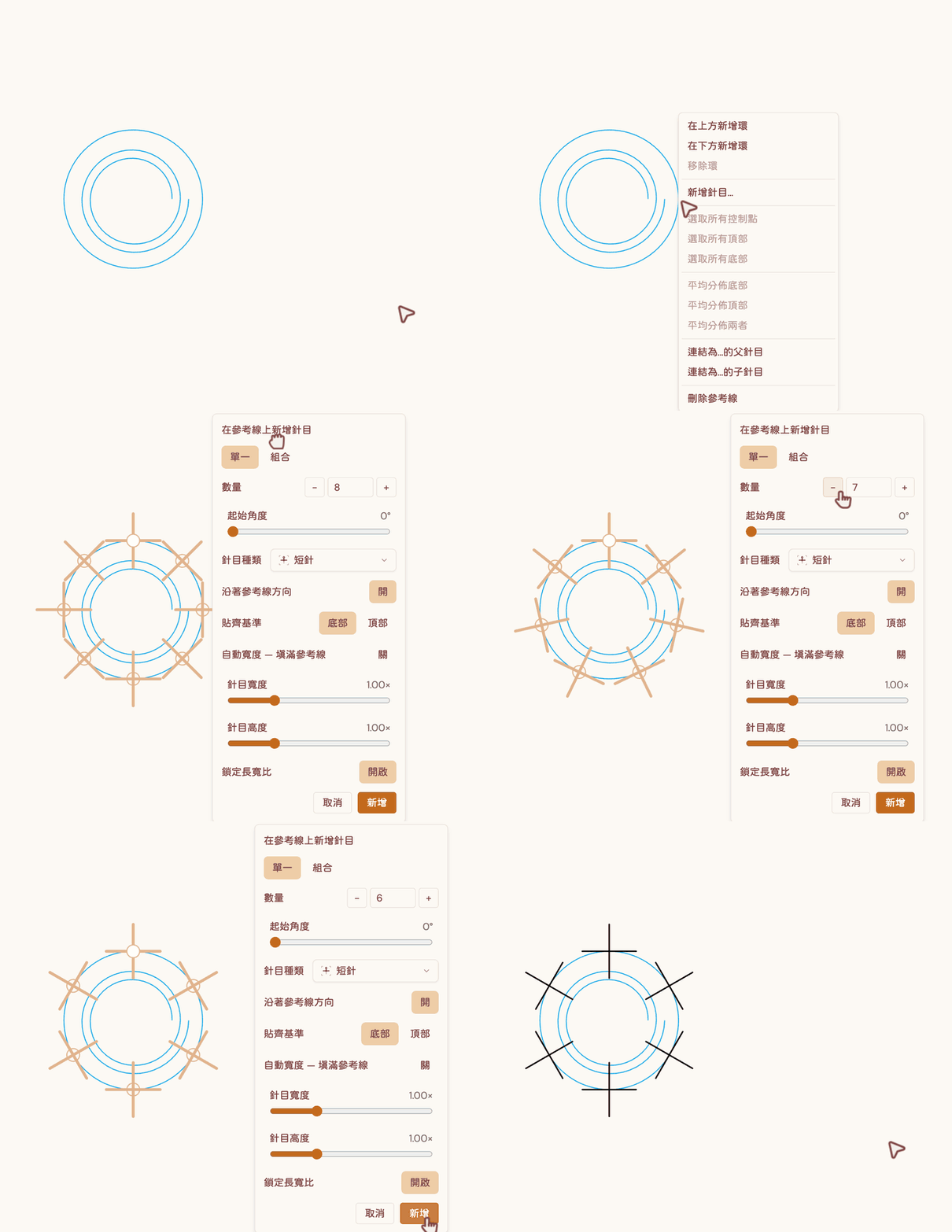
當你要新增一批針目,又希望它們沿著某個形狀平均排列時,參考線也很好用。
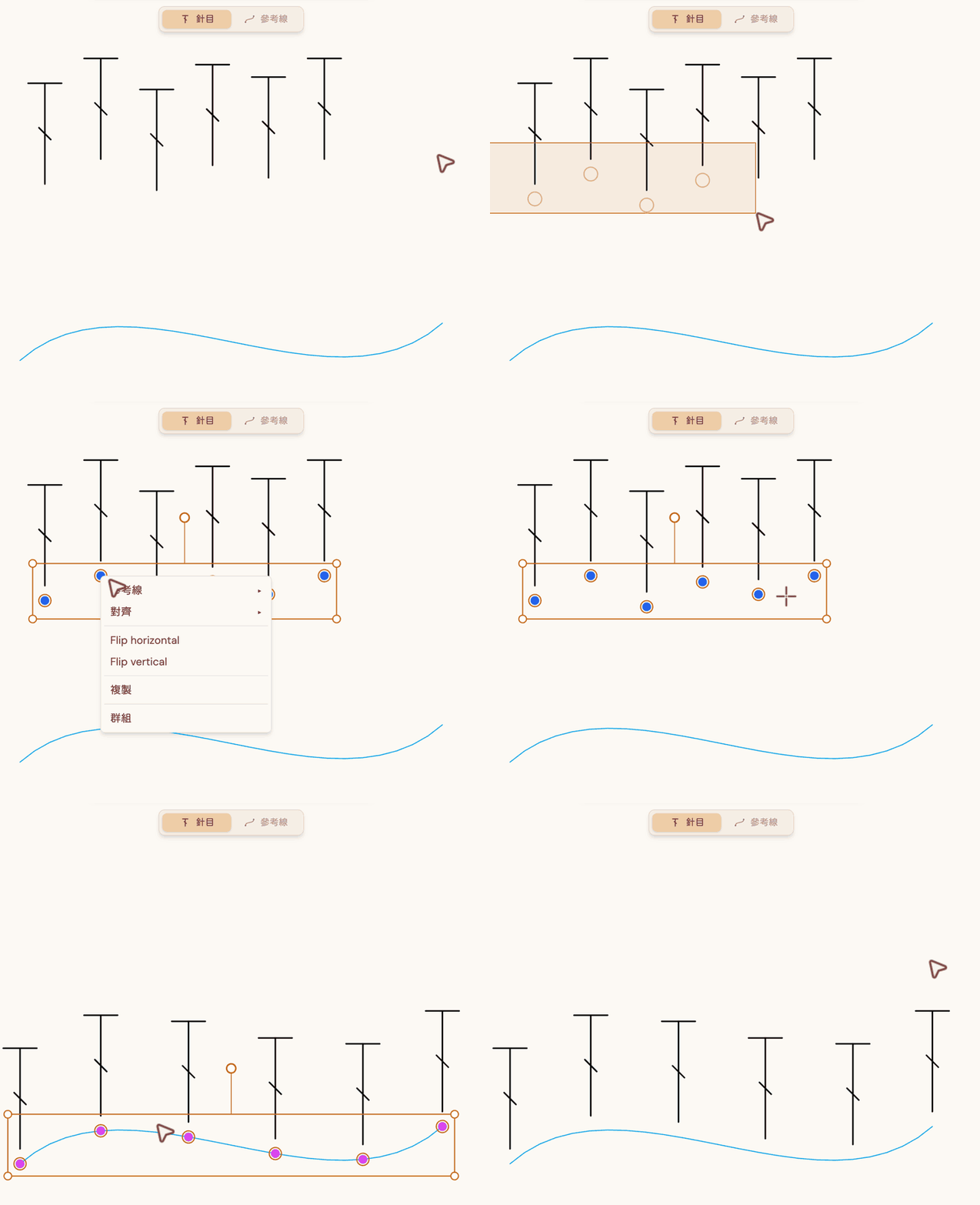
如果想把現有的針目沿著某條路徑重新排好,交給參考線也沒問題。
四種參考線
StitchPress 目前有四種參考線:直線、同心圓、同心弧,以及貝茲曲線。
直線
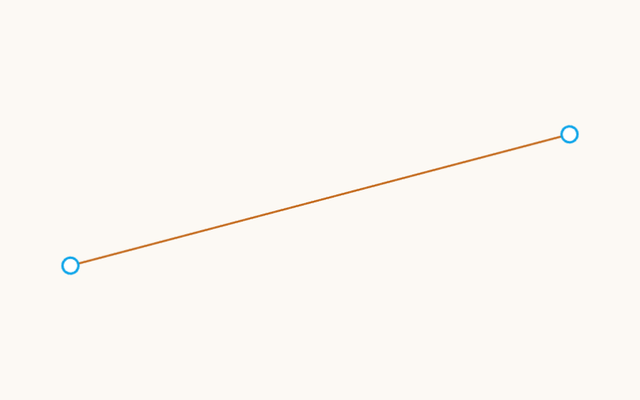
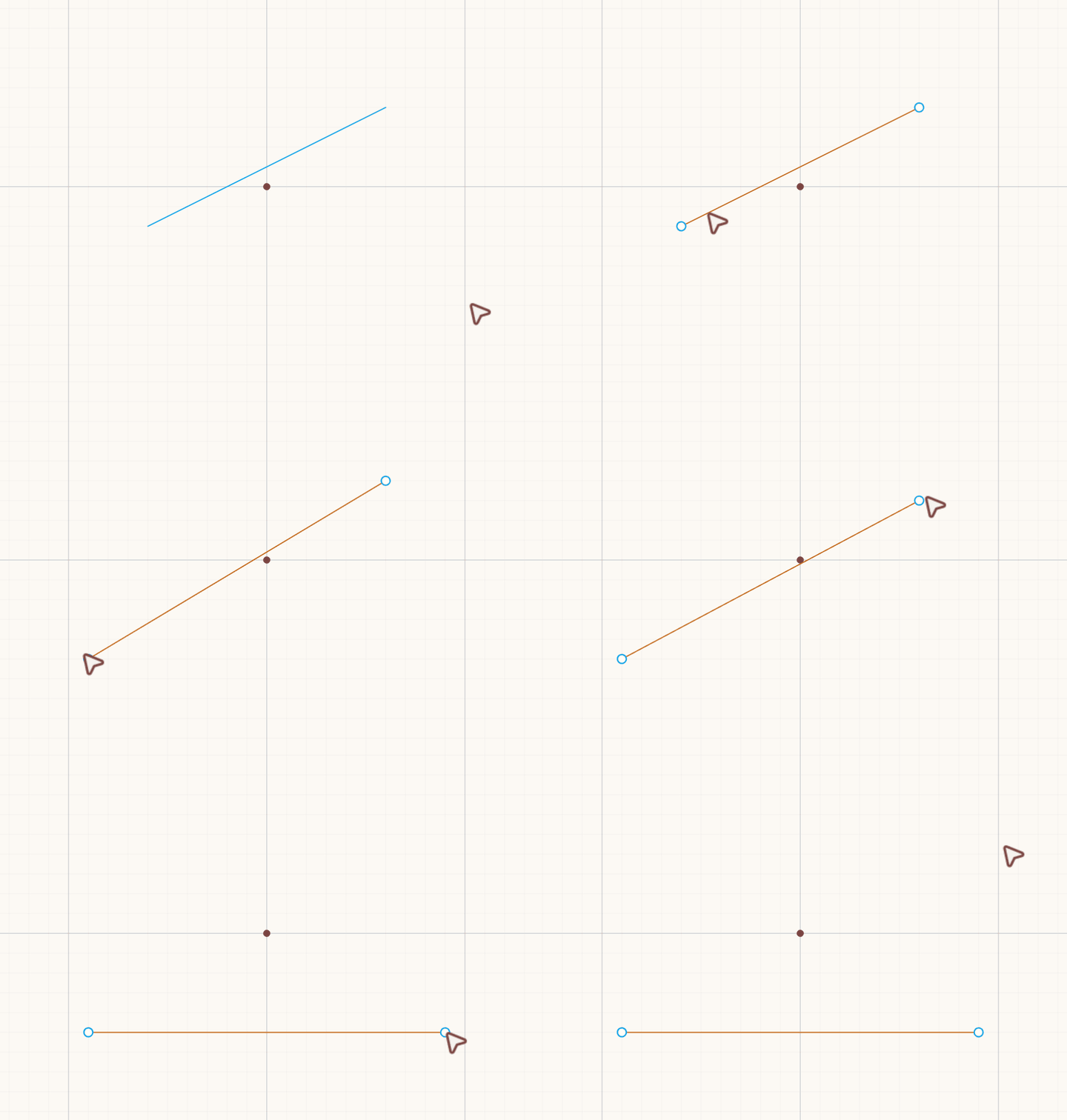
直線是 StitchPress 裡最簡單的參考線。拖曳兩端可以調整長度和角度,拖曳線本身則可以移動位置。你也可以打開背景格線(線狀或點狀)來輔助定位,並讓端點貼齊格線。
同心圓

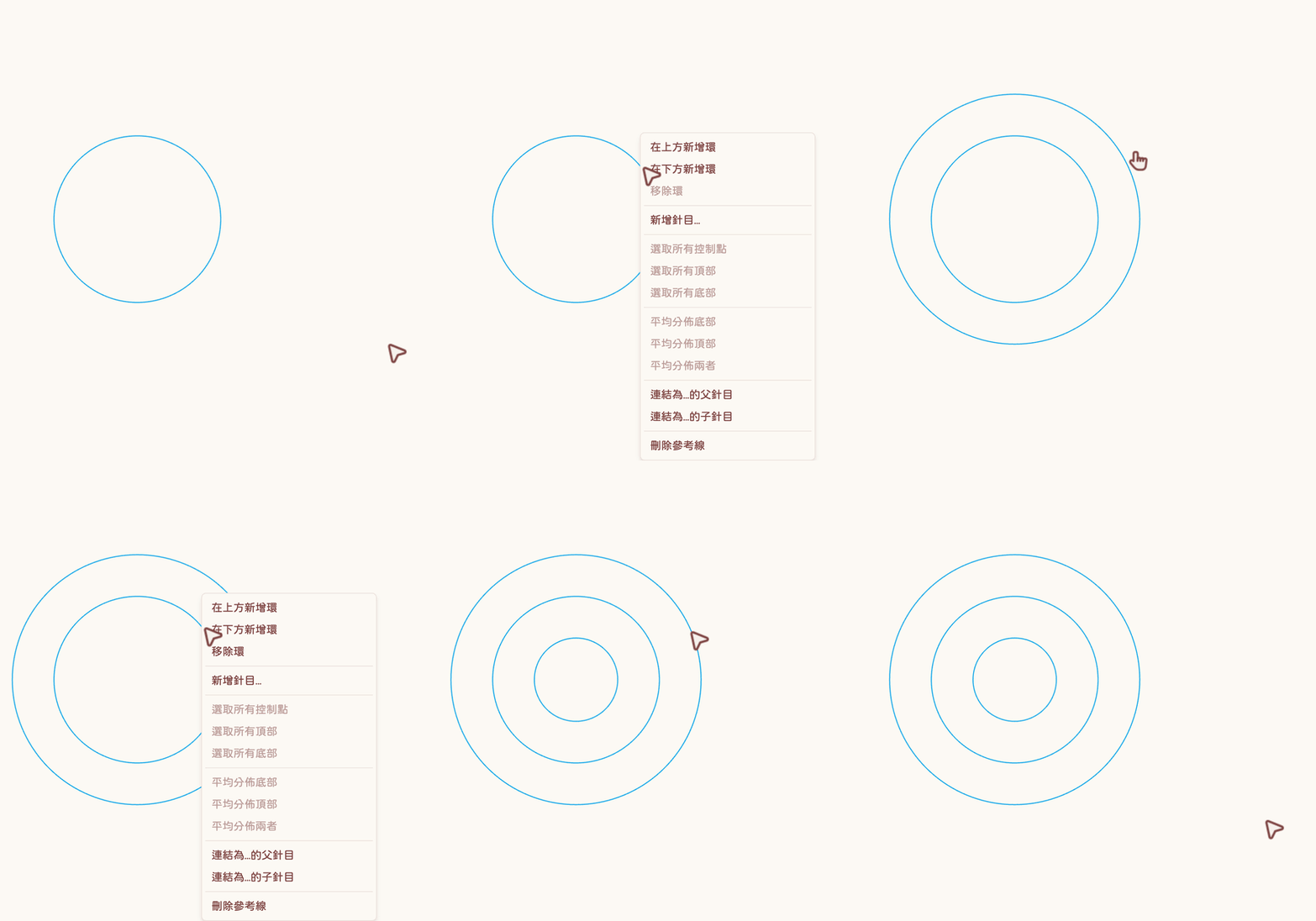
如果你的織圖是從魔術環開始,同心圓參考線就是你的好幫手(還有一個會在中心畫出魔術環符號的「魔術環」版本)。在圓環上按右鍵,就能在它的外側或內側再加一圈,讓織圖繼續往外長。
同心弧
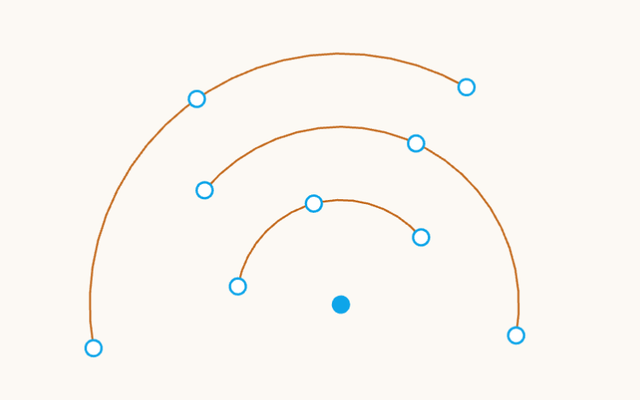
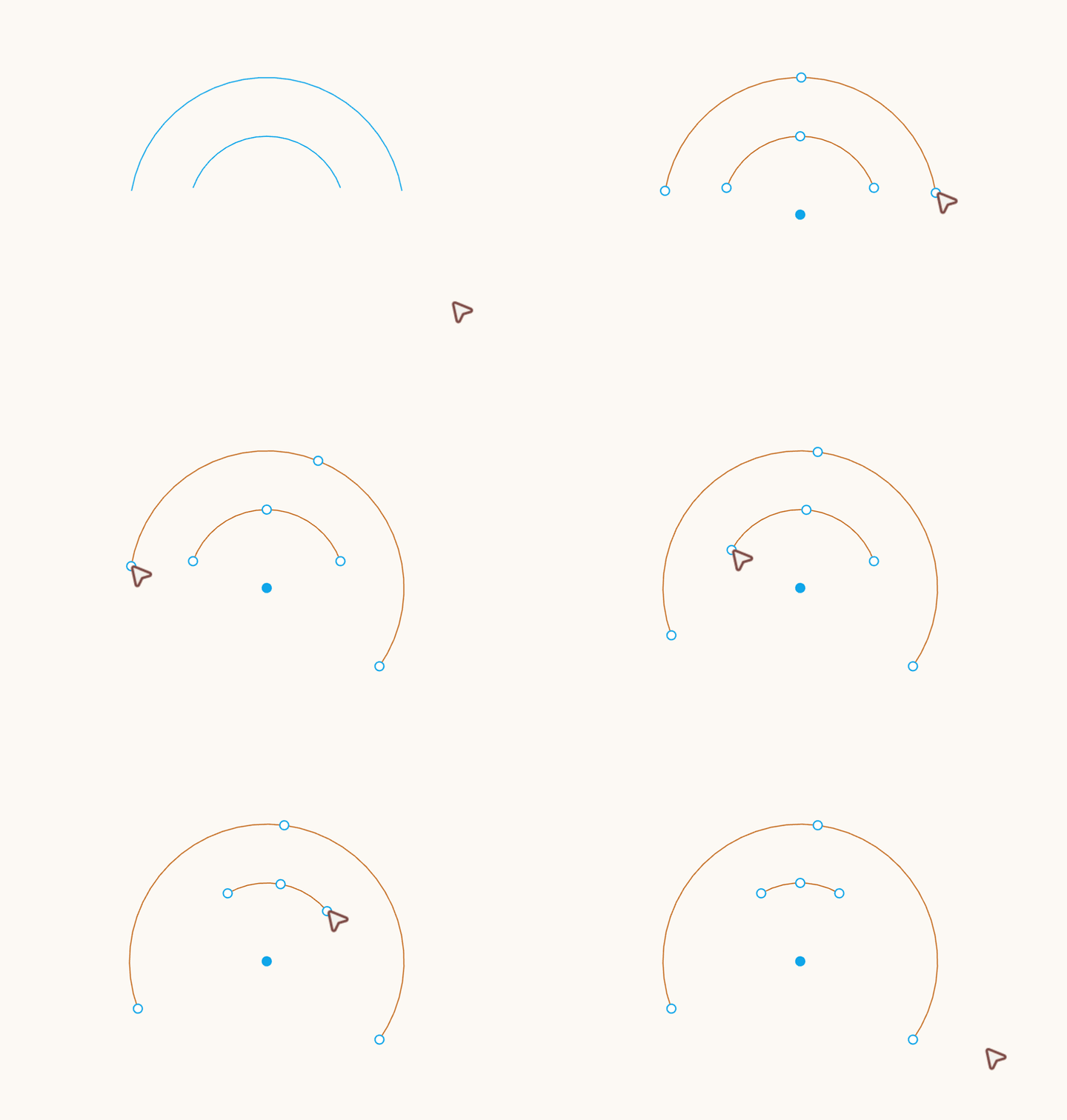
同心弧參考線的編輯方式,以及新增、移除圓環的做法,都跟同心圓參考線差不多。唯一的差別是弧線不是封閉的:它有起始角度和結束角度,而且每個圓環都能有自己的一組角度。
貝茲曲線
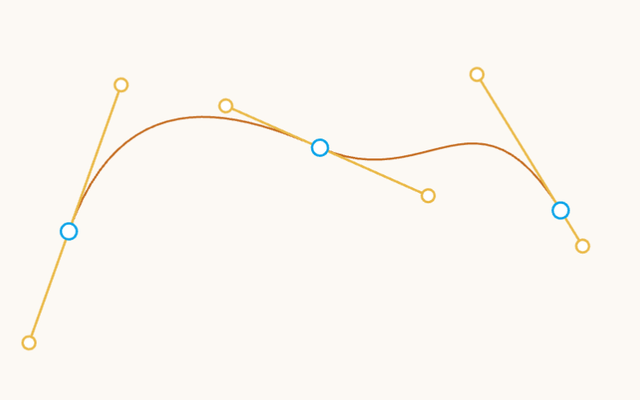
貝茲曲線參考線是 StitchPress 裡最有彈性的參考線,可以是開放的曲線,也可以是封閉的迴圈。
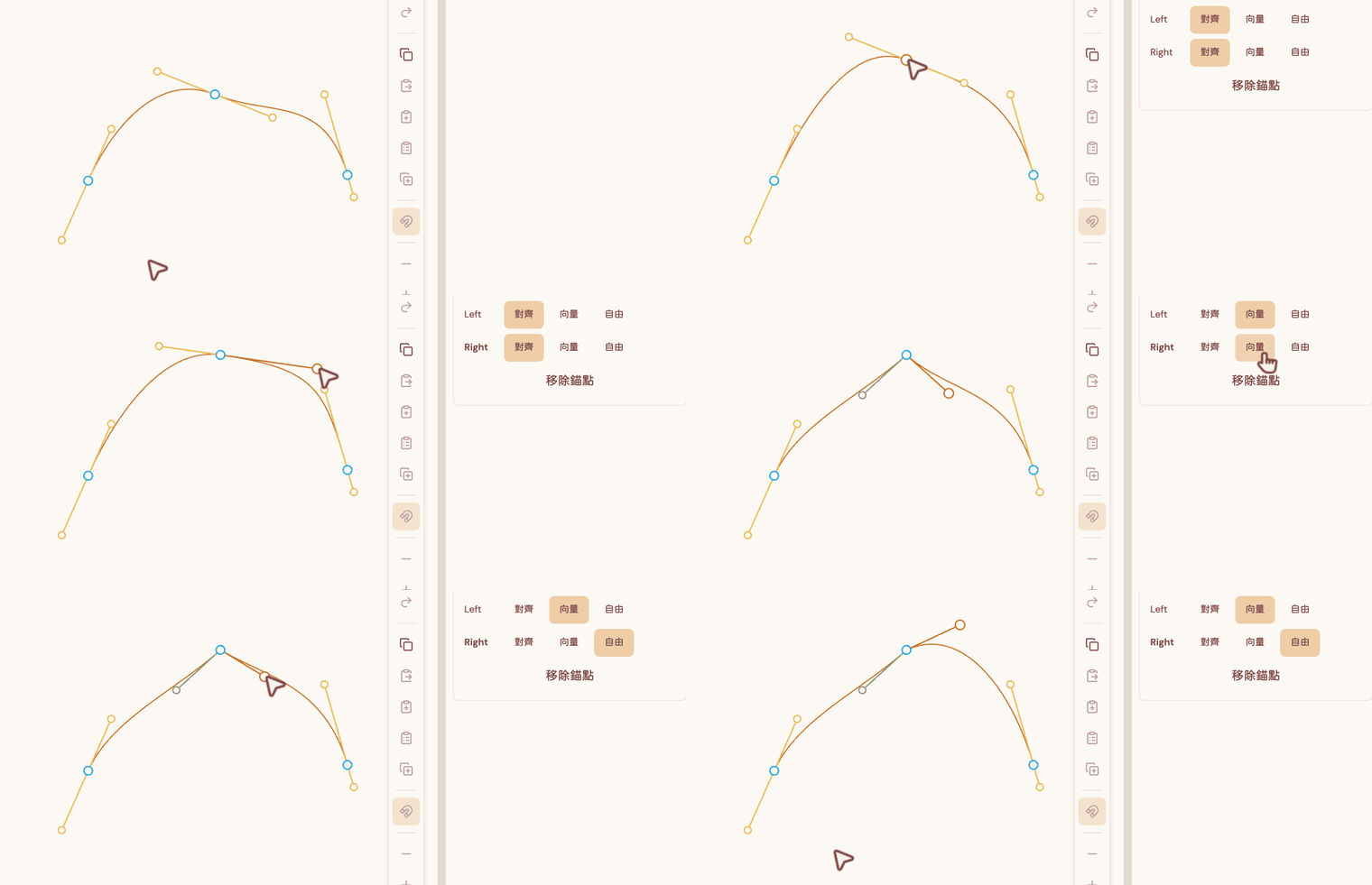
StitchPress 的貝茲曲線編輯方式,大量參考了 3D 建模軟體 Blender。曲線的每一段都是三次貝茲曲線,每個錨點都有左右各一個控制點。一段曲線由四個點決定:一個錨點和它的右控制點,加上下一個錨點和它的左控制點(這就是三次貝茲曲線的四個控制點)。這些點都可以直接拖曳,而控制點有三種類型:
- 向量:直直指向前一個或下一個錨點。
- 對齊:和錨點、另一側的控制點保持在同一條直線上。
- 自由:沒有任何限制。
貝茲曲線參考線的細節和操作教學,就留到另一篇文章或說明文件網站再來介紹。
以上就是 StitchPress 目前的參考線。把它們組合起來,就能做出更複雜的形狀,例如兩條直線加兩段弧,就是一個膠囊形。有了貝茲曲線,有機的形狀也更容易畫出來。
下一篇,我們會聊聊怎麼把在 StitchPress 做好的織圖帶到你需要的地方,以及我們如何尊重你的智慧財產:怎麼儲存你的織圖,以及這些織圖在 StitchPress 內部會怎麼被使用。
下一篇見!
StitchPress 目前還在 pre-alpha 階段,我們正在積極尋找鉤針織圖設計師,一起打磨使用體驗。如果你有興趣,而我們還沒跟你聯絡,歡迎寫信到 contact@kinnet.studio。想追蹤 alpha 和 beta 測試的消息,歡迎加入候補名單: